티스토리 뷰

윈도우 10 잘 쓰고 있던 바탕화면 아이콘이 갑자기 사라져서 난감할 때가 있을 겁니다. 바탕화면 아이콘 사라짐 현상 해결하는 방법 바탕화면 변경, 크기, 고정하는 법, 작게 하거나 크게 변경은 어떻게 하는지에 상세히 알아보겠습니다.
윈도 10 바탕화면에 배경화면 설정
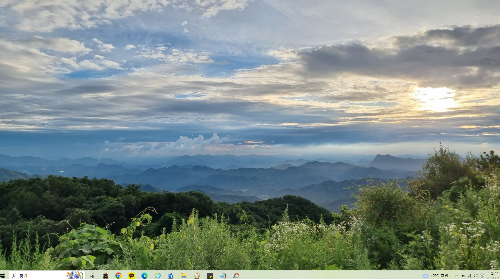
윈도우 처음 바탕화면에는 아무것도 없을 겁니다.
먼저 바탕화면 배경화면 바꾸기를 하도록 하겠습니다.
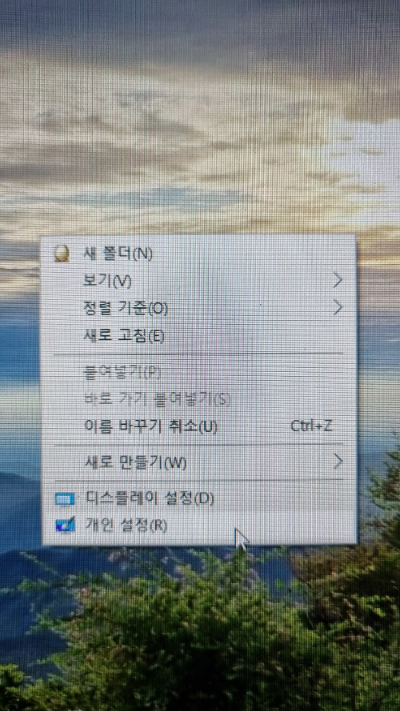
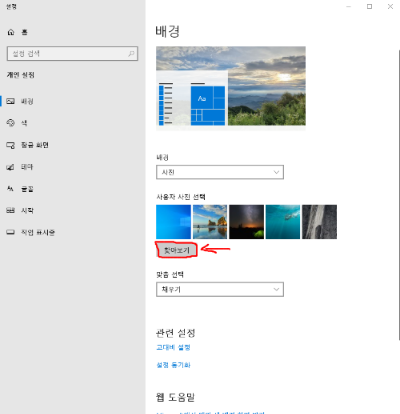
바탕화면의 마우스를 대고 우측버튼을 클릭하시면 개인설정이 나옵니다. 클릭하세요.
그러면 위와 같이 화면이 뜹니다.
여기에서 오른쪽에 찾아보기를 누르고 원하는 사진을 불러와서 윈도우 10 배경화면을 변경하실 수 있습니다.
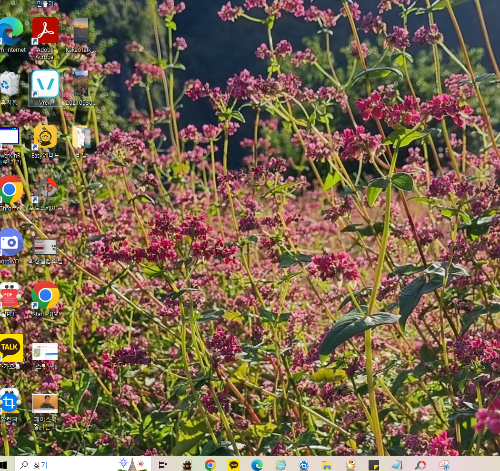
적당히 사진을 불러와서 위와 같이 원하시는 배경화면으로 변경 하시면 됩니다.
윈도우 10 내 컴퓨터 바탕화면 아이콘 만들기
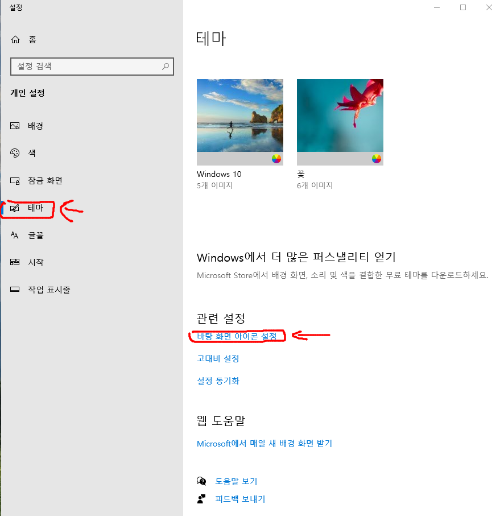
개인설정 클릭 후 중간에 보면 테마가 보이실 겁니다, 클릭하세요.
테마를 클릭하시면 오른쪽에 관련설정 아래에 바탕화면 아이콘 설정이 있습니다.
클릭해 주세요.

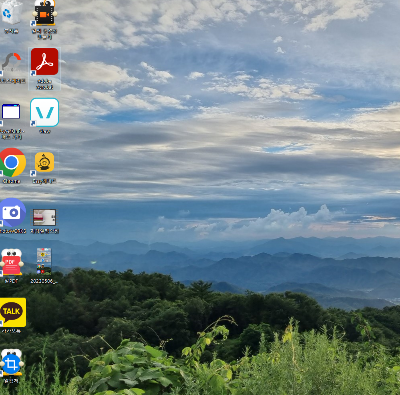
그러면 다양한 아이콘이 있는데 아마 체크가 다 풀려 있을 겁니다.
원하는 내 컴퓨터 아이콘이나 휴지통등 체크하시고 적용 및 확인을 클릭하세요.
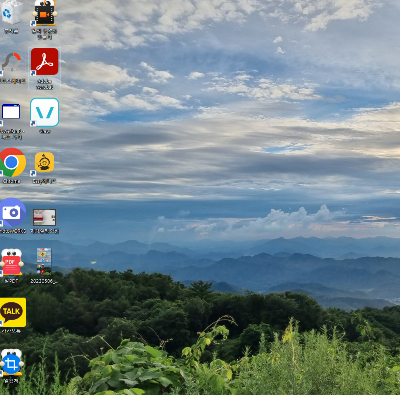
그러면 위와 같이 바탕화면에 아이콘이 생기실 겁니다.
바탕화면에 아이콘이 사라짐 해결방법
윈도우 10을 사용하다 보면 나도 모르게 아이콘이 사라져서 없는 경우가 발생합니다.
바탕화면에 아이콘 다시 보이게 할 수가 있습니다. 재부팅을 하면 다시 나타나기도 하는데요.
아이콘이 사라져서 나타나지 않을 경우 아이콘 표시가 해제되어 있는 경우가 있답니다.
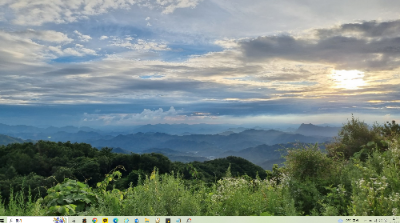
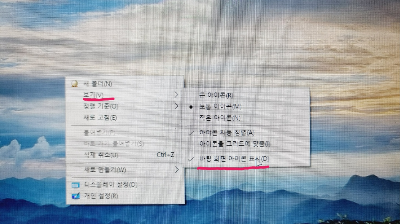
바탕화면에 마우스를 대고 우측 클릭 하셔서 보기를 클릭 --> 바탕화면 아이콘 표시를 클릭하시면 아이콘이 다시 나타납니다.
아이콘 정렬 및 고정하는 방법
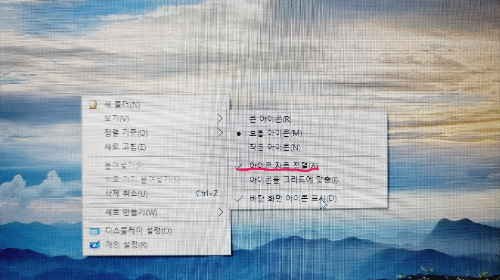
바탕화면에서 마우스 우측 클릭 후 보기 및에 정렬기준 클릭 하시면 이름, 크기, 항목 유평 및 수정한 날짜 정렬을 하실 수 있습니다. 보기를 클릭하시면 큰 아이콘, 보통아이콘으로 각각 설정이 가능합니다.

아이콘 자동 정렬도 클릭하시면 자동으로 정렬이 됩니다.
아이콘이 흩어져 있으면 여기서 바탕화면 아이콘 자동정렬을 통해서 위와 같이 자동으로 정렬을 하실수 있습니다. 자동정렬이 되면 아이콘도 고정이 됩니다.
바탕화면 아이콘 크기
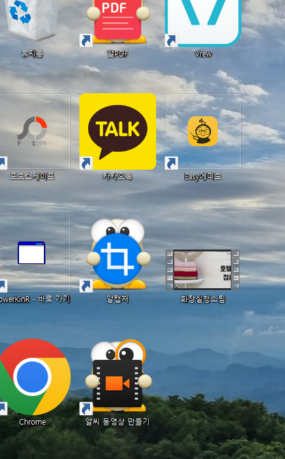
바탕화면 아이콘 크기 조절은 컨트롤(ctrl) + 마우스 휠을 위, 아래로 돌려주시면 됩니다.
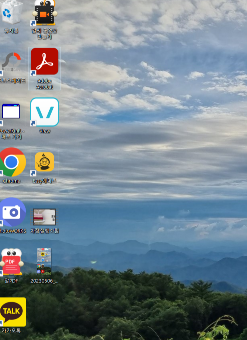
마우스 휠을 위로 올려주면 아이콘의 크기가 커집니다.
아래로 내리게 되면 아이콘의 크기가 작아집니다.
지금까지 윈도우 10 내 컴퓨터 바탕화면 아이콘 설정, 크기 정렬에 대해 알아보았습니다.